
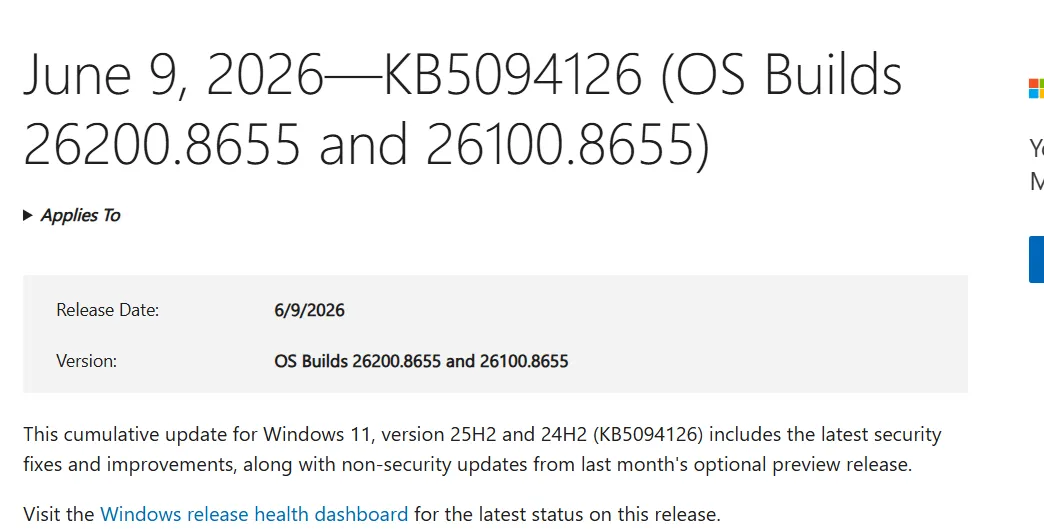
 微軟在 6月12日推送的六月累積更新 KB5094126,把 Windows 11 25H2 的內部版本號提到 26200.8655,24H2 則升級至 26100.8655。在這次更新中,此前被不少用戶討論的「低延遲規格文件」正式實裝,它通過對 CPU 調度器的針對性優化,讓系統在點擊選單、搜尋等日常操作時反應明顯更跟手,幾乎是一用就能察覺。

 這套調度機制的本質,是讓 CPU 在檢測到交互動作時立即衝上最高頻率,持續約1到3秒,用來快速完成界面渲染,隨後迅速落回空閒狀態。而在此之前,Windows 一直採用漸進式提頻策略,處理器需要短暫爬升才能達到適合處理渲染的性能水平。這種爬升在高階規格上幾乎無感,但老舊硬件上,就會直接表現為點擊後的卡頓和遲疑,也就是常說的「不跟手」。低延遲規格文件直接跳過這個過程,用瞬間滿頻的方式消除交互延遲。實測中,當用戶按下Windows鍵,CPU可以從1.5GHz左右的空閒頻率直接跳到最大睿頻,開始菜單動畫還沒跑完,頻率就已經回到低點。
 有部分網友質疑這不過是靠強行拉高頻率的蠻力優化,缺乏技術含量,但事實上這恰恰是一種被業界反復驗證過的成熟設計思路,叫「競速休眠」。它的邏輯是讓 CPU 用最高速度在極短時間內完成任務,然後就可以更早、更久地進入深度低功耗狀態,比起慢吞吞地處理,反而更加省電,也不會帶來明顯的額外發熱或續航損失。Apple 裝置多年來的流暢交互,在很大程度上就依賴類似的調度策略,微軟這次相當於是把這塊長期遺留的短板補上了。
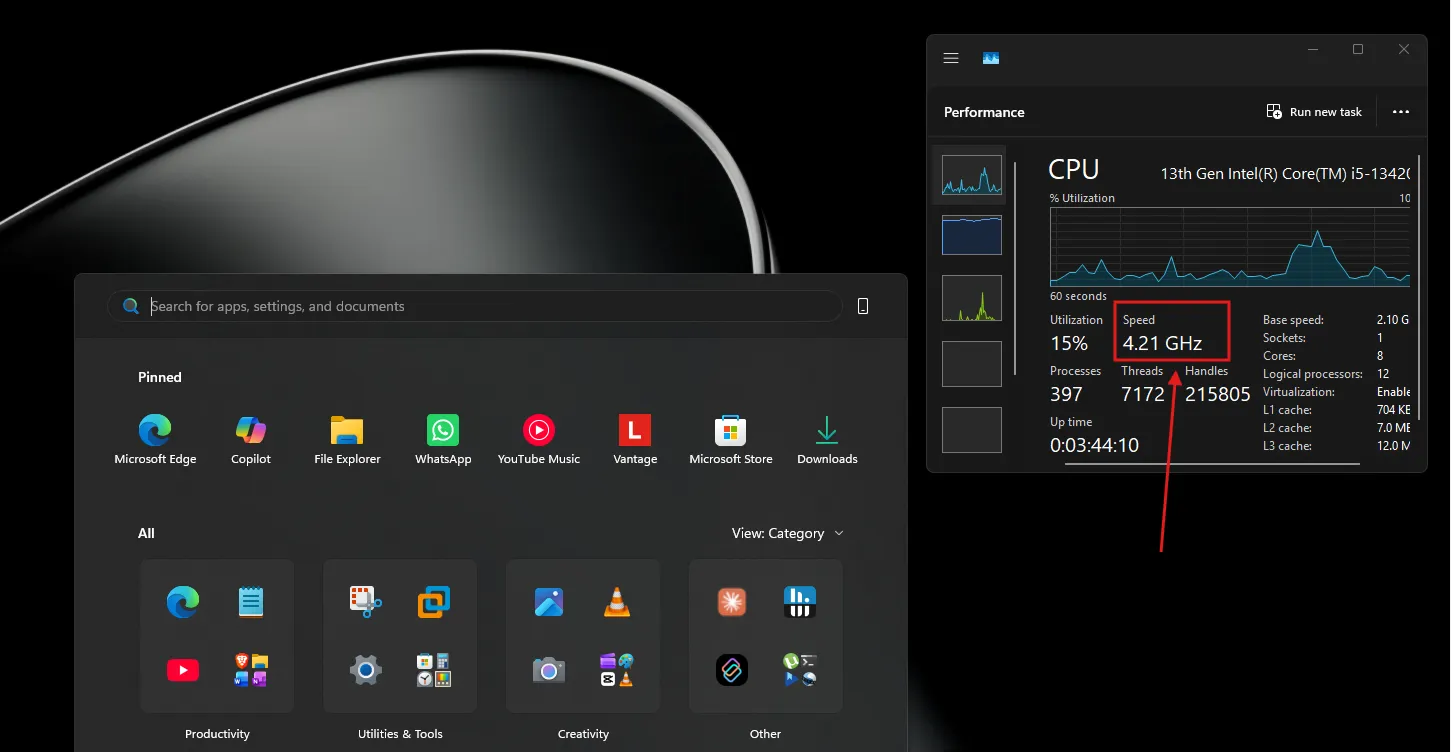 需要注意的是,裝上六月補丁並不等於低延遲規格文件立刻生效。微軟照例採用受控功能推送機制,分批次向用戶靜默開放,整個過程不設任何開關,也不會有啓用通知。由於 Windows 自帶的任務管理器刷新率太低,很難捕捉到僅持續兩三秒的頻率尖峰,想要確認是否激活,可以借助 HWiNFO 這類第三方工具。先確認系統版本已達到26200.8655 或 26100.8655,再下載安裝 HWiNFO 並以完整模式打開傳感器窗口,隨後依次按下 Windows 鍵、點擊搜尋框、打開操作中心,同時觀察CPU頻率。如果在觸發這些操作的瞬間頻率跳升至最大睿頻,並在兩三秒內迅速回落,就說明功能已經成功啓用。